


Preguntas frecuentes / Solución de problemas (casos reales de clientes)
P1. La caja no tiene CD. ¿Cómo instalo el simulador?
-
Proveemos un enlace de descarga en lugar de CD (más fiable y siempre actualizado).
-
Si tu PC no puede escanear un código QR, simplemente escribe el enlace en tu navegador y descarga.
P2. El software se abrió en chino. ¿Cómo cambio a inglés?
-
Abre el simulador.
-
Ve a Configuración / Idioma (icono de engranaje → 语言).
-
Selecciona inglés y reinicia el programa.


P3. Dice "Controlador USB no conectado." ¿Qué hago?
-
Desconecta el adaptador USB.
-
Coloca el selector de modo en el adaptador a "Phoenix RC."
-
Conecta USB nuevamente, luego abre el simulador y vuelve a seleccionar el controlador.
-
En Windows, abre Panel de control → Configurar controladores USB para juegos y confirma que el dispositivo aparece y responde.
-
Si es necesario, haz clic en Calibrar aquí, luego reinicia el simulador.
P4. El controlador estaba calibrado antes, pero ahora no funciona.
-
Vuelve a poner el adaptador en Phoenix RC, vuelve a conectar USB, y
Paylaş


Blog gönderileri
Tümünü görüntüle-

QIDI-590 vs MoFly MF-X7: Diferencias Clave para...
Compara el QIDI-590 y el MoFly MF-X7 según el diseño del transmisor, modos de vuelo, paquetes de batería y precios. Las observaciones de los revisores nombrados y las fuentes enlazadas...
QIDI-590 vs MoFly MF-X7: Diferencias Clave para...
Compara el QIDI-590 y el MoFly MF-X7 según el diseño del transmisor, modos de vuelo, paquetes de batería y precios. Las observaciones de los revisores nombrados y las fuentes enlazadas...
-
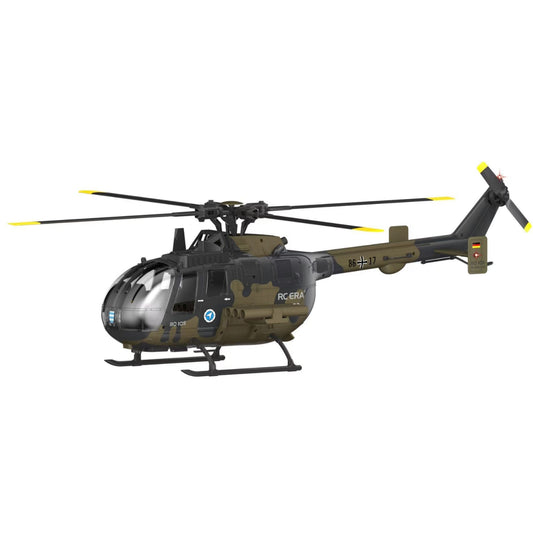
Reseña del RC ERA C180 BO105: Preguntas Frecuen...
El nuevo RC ERA C180 BO105 de 6 canales con doble motor brushless está generando mucho interés en la comunidad. Respondemos las preguntas más frecuentes: cambio entre Modo 1 y...
Reseña del RC ERA C180 BO105: Preguntas Frecuen...
El nuevo RC ERA C180 BO105 de 6 canales con doble motor brushless está generando mucho interés en la comunidad. Respondemos las preguntas más frecuentes: cambio entre Modo 1 y...
-
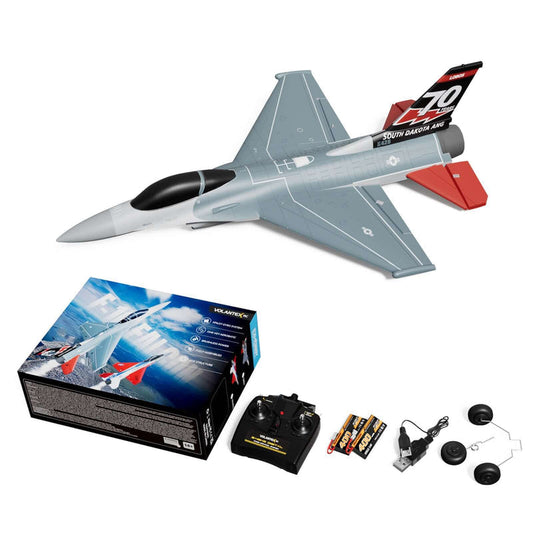
Reseña del jet RC VolantexRC F-16 Falcon sin es...
¡Domina los cielos con el VolantexRC F-16 Falcon Brushless Mini EDF! Hemos recopilado las preguntas principales y los consejos de expertos de la reciente reseña de Mitch, cubriendo desde el...
Reseña del jet RC VolantexRC F-16 Falcon sin es...
¡Domina los cielos con el VolantexRC F-16 Falcon Brushless Mini EDF! Hemos recopilado las preguntas principales y los consejos de expertos de la reciente reseña de Mitch, cubriendo desde el...
-
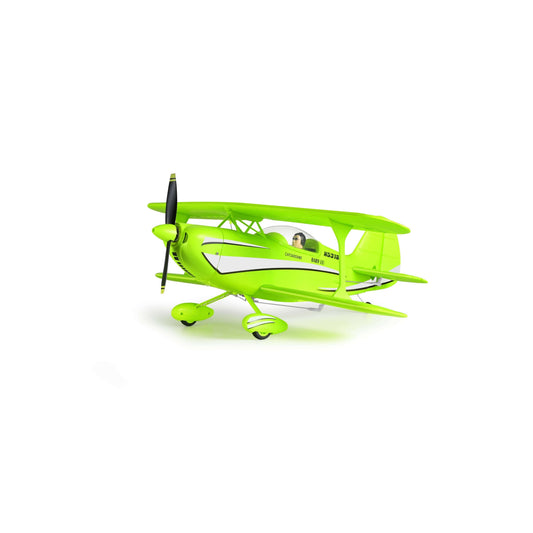
Reseña del biplano WLtoys XK A310: preguntas cl...
Resumen de comentarios del biplano A310 (400mm): lo que más preguntaron—viento, trimado, CG/“porpoising”, consejos de velocidad y enlace (bind) de la radio.
Reseña del biplano WLtoys XK A310: preguntas cl...
Resumen de comentarios del biplano A310 (400mm): lo que más preguntaron—viento, trimado, CG/“porpoising”, consejos de velocidad y enlace (bind) de la radio.

- Bir seçim yapmanız sayfanın tamamının yenilenmesine neden olur.
- Yeni bir pencerede açılır.