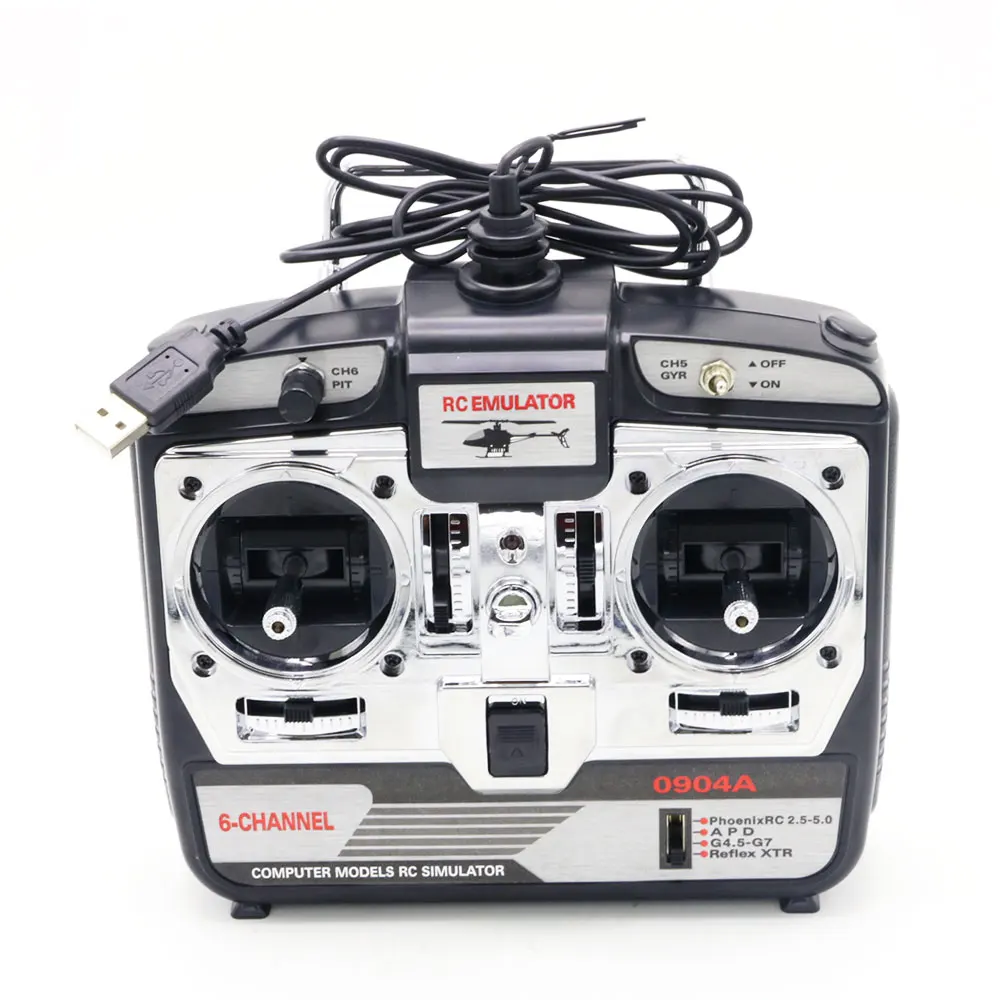
Compatibilidade do sistema operacional: Funciona em versões de 32 e 64 bits do XP, Windows 7, Windows 8, Windows 10 e Vista.
Suporte para alça do simulador:
Compatível com G7.0, G6.5 a G4.
Suporta versões 5.0 a 2.5 do Phoenix.
Compatível com XTR.
Observação
Desligue o software antivírus antes da instalação.
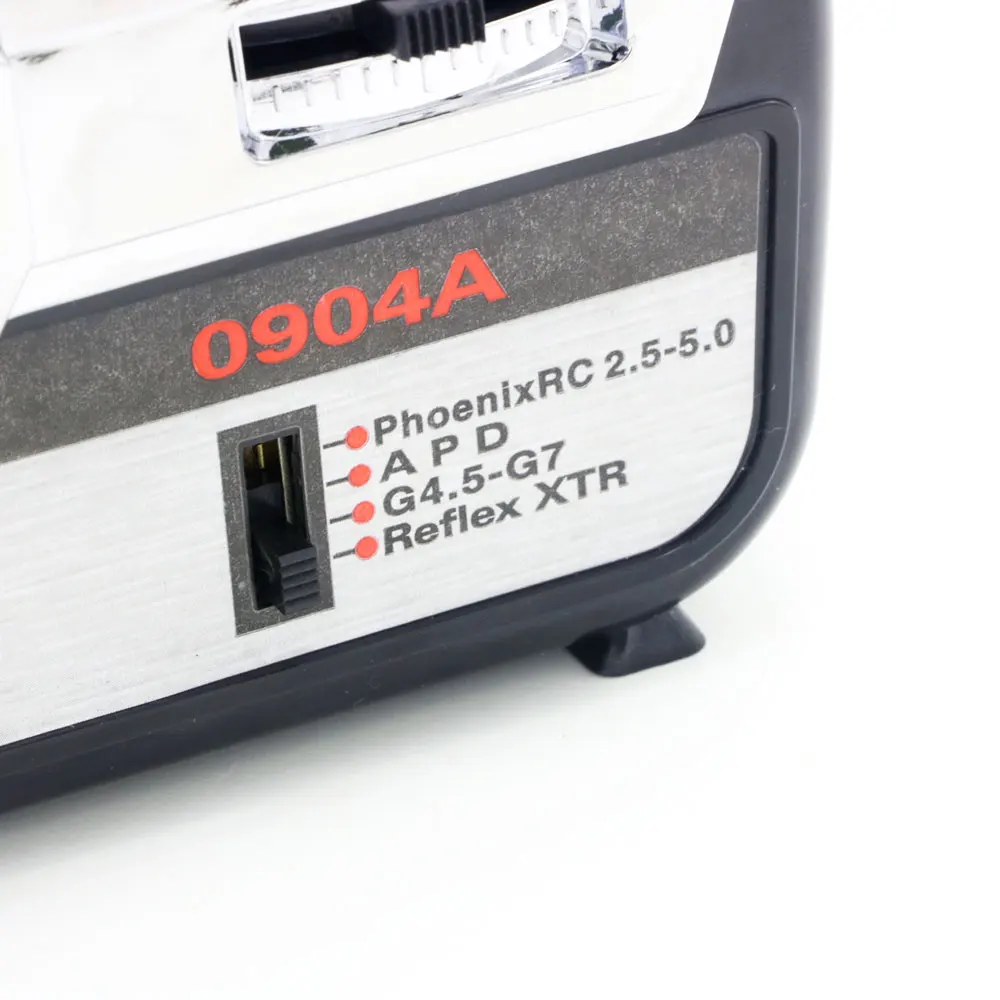
Mude a alavanca de câmbio para Phoenix RC
instruções de instalação
Início rápido: Inicialmente, localize o ícone "autorun" no CD para obter um guia de instalação rápida.
Instalação do DirectX9.0: Certifique-se de instalar o "DirectX9.0" do CD antes de executar qualquer programa.
Lançamento do Simulador: Execute "SimLauncher2017.exe" como administrador para uma troca de programa fácil e conveniente. Como alternativa, ajuste a chave da alça do emulador USB no canto inferior direito - escolha entre quatro engrenagens deslizantes.
Selecionando Software: Use o Simulator Switcher para escolher entre G7.0, Phoenix 5.0 ou XTR antes de executar.
Guia de configuração do simulador XTR
Etapa 1: Para configuração do XTR, posicione corretamente a chave analógica na seção XTR, conecte o plugue USB ao computador e ligue o controle remoto. Se a luz de energia piscar e não houver reconhecimento do computador, tente uma porta USB do computador diferente e repita a configuração.
Passo 2: Depois que o software XTR estiver instalado, abra-o, navegue até "controle remoto" na barra de menu e depois até "distribuição de canais" para configurar as alocações de canais conforme mostrado. Se a configuração do sinal falhar devido à alocação de canais, mude para outra porta USB.
Passo 3: Para configurações de canal, selecione um modelo de helicóptero e centralize todas as sintonias do controle remoto. Empurre e puxe totalmente o acelerador várias vezes para evitar problemas de calibração. Em seguida, encontre “calibrar posição neutra” no software em “controle remoto” para calibração. Se algum canal estiver incorreto, ajuste-o de "+" a "-" conforme necessário e recalibre.
Etapa 4: Se o helicóptero parecer muito pesado, ajuste seu peso para menos de 1 kg por meio de "modelo" e "parâmetros físicos de mudança" para obter uma sensibilidade mais próxima da máquina real. Modifique outros parâmetros do simulador conforme necessário, como a sensibilidade do giroscópio, para um vôo ideal. Nota: O domínio do simulador, semelhante ao voo real, requer prática gradual.
Visão geral do simulador
Conecta-se a computadores como um simulador de vôo com controle remoto, não como um rádio.
Não oferece suporte a aeronaves físicas reais controladas remotamente.
Alimentado por USB de computador, eliminando a necessidade de baterias.
The new 6-Channel dual-brushless RC ERA C180 BO105 has taken the community by storm. We dive into the real user comment sections to answer your top questions—from switching between Mode...
The new 6-Channel dual-brushless RC ERA C180 BO105 has taken the community by storm. We dive into the real user comment sections to answer your top questions—from switching between Mode...
Master the skies with the VolantexRC F-16 Falcon Brushless Mini EDF! We’ve compiled the top questions and expert tips from Mitch’s recent review, covering everything from 2S vs 3S battery...
Master the skies with the VolantexRC F-16 Falcon Brushless Mini EDF! We’ve compiled the top questions and expert tips from Mitch’s recent review, covering everything from 2S vs 3S battery...
First-warbird friendly, pilot-approved: MoFly P-51D 690mm flies smooth on 2S with 6-axis assist and fun stunt buttons. Watch the full test flight & setup.
First-warbird friendly, pilot-approved: MoFly P-51D 690mm flies smooth on 2S with 6-axis assist and fun stunt buttons. Watch the full test flight & setup.